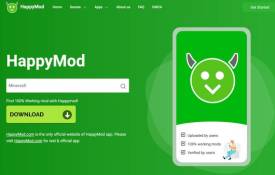
à°¹à±à°¯à°¾à°ªà±€à°®à±‹à°¡à± à°…à°ªà±â€Œà°¡à±‡à°Ÿà±â€Œà°²à°¨à± à°•à°¨à±à°—ొని ఇనà±â€Œà°¸à±à°Ÿà°¾à°²à± చేయడం ఎలా?
October 02, 2024 (2 years ago)

à°¹à±à°¯à°¾à°ªà±€à°®à±‹à°¡à± అనేది మీరౠసవరించిన యాపà±à°²à± మరియౠగేమà±à°²à°¨à± డౌనà±à°²à±‹à°¡à± చేసà±à°•à±à°¨à±‡ యాపౠసà±à°Ÿà±‹à°°à±. ఇది మీకౠఅదనపౠఫీచరà±à°²à°¤à±‹ జనాదరణ పొందిన యాపà±à°² à°ªà±à°°à°¤à±à°¯à±‡à°• వెరà±à°·à°¨à±à°²à°¨à± అందిసà±à°¤à±à°‚ది. కొనà±à°¨à°¿à°¸à°¾à°°à±à°²à±, à°ˆ యాపà±à°²à°•à± à°…à°ªà±à°¡à±‡à°Ÿà±à°²à± అవసరం. à°¹à±à°¯à°¾à°ªà±€à°®à±‹à°¡à± కోసం నవీకరణలనౠసà±à°²à°à°‚à°—à°¾ à°•à°¨à±à°—ొని, ఇనà±à°¸à±à°Ÿà°¾à°²à± చేయడంలో à°ˆ గైడౠమీకౠసహాయం చేసà±à°¤à±à°‚ది.
à°¹à±à°¯à°¾à°ªà±€à°®à±‹à°¡à±à°¨à± à°Žà°‚à°¦à±à°•à± à°…à°ªà±à°¡à±‡à°Ÿà± చేయాలి?
à°¹à±à°¯à°¾à°ªà±€à°®à±‹à°¡à±à°¨à°¿ à°…à°ªà±à°¡à±‡à°Ÿà± చేయడం à°®à±à°–à±à°¯à°‚. à°…à°ªà±à°¡à±‡à°Ÿà±à°²à± యాపà±à°²à±‹à°¨à°¿ సమసà±à°¯à°²à± మరియౠబగà±à°²à°¨à± పరిషà±à°•à°°à°¿à°¸à±à°¤à°¾à°¯à°¿. వారౠకొతà±à°¤ ఫీచరà±à°²à± మరియౠమెరà±à°—à±à°¦à°²à°²à°¨à± కూడా జోడిసà±à°¤à°¾à°°à±. మీ యాపà±à°²à± మెరà±à°—à±à°—à°¾ పనిచేసà±à°¤à°¾à°¯à°¨à°¿ దీని à°…à°°à±à°¥à°‚. మీకౠఇషà±à°Ÿà°®à±ˆà°¨ గేమà±à°²à± మరియౠయాపà±à°² తాజా వెరà±à°·à°¨à±à°²à°¨à± మీరౠఆనందించవచà±à°šà±. ఉతà±à°¤à°® à°…à°¨à±à°à°µà°‚ కోసం à°Žà°²à±à°²à°ªà±à°ªà±à°¡à±‚ à°¹à±à°¯à°¾à°ªà±€à°®à±‹à°¡à±à°¨à± à°…à°ªà±à°¡à±‡à°Ÿà±à°—à°¾ ఉంచà±à°•à±‹à°‚à°¡à°¿.
దశ 1: మీ à°ªà±à°°à°¸à±à°¤à±à°¤ సంసà±à°•à°°à°£à°¨à± తనిఖీ చేయండి
à°¹à±à°¯à°¾à°ªà±€à°®à±‹à°¡à±à°¨à°¿ à°…à°ªà±à°¡à±‡à°Ÿà± చేసే à°®à±à°‚à°¦à±, మీ వదà±à°¦ ఠవెరà±à°·à°¨à± ఉందో చెకౠచేయండి. మీరౠదీనà±à°¨à°¿ ఎలా చేయగలరో ఇకà±à°•à°¡ ఉంది:
à°¹à±à°¯à°¾à°ªà±€à°®à±‹à°¡à±à°¨à°¿ తెరవండి: మీ పరికరంలో à°¹à±à°¯à°¾à°ªà±€à°®à±‹à°¡à± à°šà°¿à°¹à±à°¨à°‚పై నొకà±à°•à°‚à°¡à°¿.
సెటà±à°Ÿà°¿à°‚à°—à±à°²à°•à± వెళà±à°²à°‚à°¡à°¿: సాధారణంగా à°Žà°—à±à°µ à°•à±à°¡à°¿ మూలలో సెటà±à°Ÿà°¿à°‚à°—à±à°² à°šà°¿à°¹à±à°¨à°¾à°¨à±à°¨à°¿ à°•à°¨à±à°—ొనండి.
సంసà±à°•à°°à°£à°¨à± తనిఖీ చేయండి: మీ à°ªà±à°°à°¸à±à°¤à±à°¤ సంసà±à°•à°°à°£ సంఖà±à°¯à°¨à± చూడటానికి "à°—à±à°°à°¿à°‚à°šà°¿" లేదా "వెరà±à°·à°¨à±" కోసం చూడండి.
మీ సంసà±à°•à°°à°£à°¨à± తెలà±à°¸à±à°•à±‹à°µà°¡à°‚ మీరౠఅపà±à°¡à±‡à°Ÿà± చేయాలా వదà±à°¦à°¾ అని నిరà±à°£à°¯à°¿à°‚à°šà±à°•à±‹à°µà°¡à°‚లో మీకౠసహాయపడà±à°¤à±à°‚ది.
దశ 2: HappyMod వెబà±à°¸à±ˆà°Ÿà±à°¨à± సందరà±à°¶à°¿à°‚à°šà°‚à°¡à°¿
తాజా à°…à°ªà±à°¡à±‡à°Ÿà±à°²à°¨à± పొందడానికి, మీరౠహà±à°¯à°¾à°ªà±€à°®à±‹à°¡à±à°•à°¿ వెళà±à°²à°¾à°²à°¿
వెబà±à°¸à±ˆà°Ÿà±. దీనà±à°¨à°¿ ఎలా చేయాలో ఇకà±à°•à°¡ ఉంది:
à°¬à±à°°à±Œà°œà°°à±à°¨à± తెరవండి: మీ పరికరంలో Chrome లేదా Safari వంటి à°à°¦à±ˆà°¨à°¾ వెబౠబà±à°°à±Œà°œà°°à±à°¨à°¿ ఉపయోగించండి.
HappyMod కోసం శోధించండి: శోధన పటà±à°Ÿà±€à°²à±‹ "HappyMod" అని టైపౠచేయండి.
అధికారిక సైటà±à°•à°¿ వెళà±à°²à°‚à°¡à°¿: అధికారిక à°¹à±à°¯à°¾à°ªà±€à°®à±‹à°¡à± వెబà±à°¸à±ˆà°Ÿà± లింకà±à°ªà±ˆ à°•à±à°²à°¿à°•à± చేయండి. à°¸à±à°•à°¾à°®à±à°²à°¨à± నివారించడానికి ఇది సరైన సైటౠఅని నిరà±à°§à°¾à°°à°¿à°‚à°šà±à°•à±‹à°‚à°¡à°¿.
దశ 3: తాజా సంసà±à°•à°°à°£à°¨à± à°•à°¨à±à°—ొనండి
మీరౠహà±à°¯à°¾à°ªà±€à°®à±‹à°¡à± వెబà±à°¸à±ˆà°Ÿà±à°•à°¿ చేరà±à°•à±à°¨à±à°¨ తరà±à°µà°¾à°¤, మీరౠతాజా వెరà±à°·à°¨à±à°¨à± à°•à°¨à±à°—ొనవచà±à°šà±. à°ˆ దశలనౠఅనà±à°¸à°°à°¿à°‚à°šà°‚à°¡à°¿:
à°…à°ªà±à°¡à±‡à°Ÿà±à°² కోసం చూడండి: హోమà±à°ªà±‡à°œà±€à°²à±‹ సాధారణంగా "తాజా à°…à°ªà±à°¡à±‡à°Ÿà±à°²à±" లేదా "డౌనà±à°²à±‹à°¡à±" అని చెపà±à°ªà±‡ విà°à°¾à°—à°‚ ఉంటà±à°‚ది.
లింకà±à°ªà±ˆ à°•à±à°²à°¿à°•à± చేయండి: తాజా వెరà±à°·à°¨à± కోసం లింకà±à°¨à± à°•à°¨à±à°—ొని దానిపై à°•à±à°²à°¿à°•à± చేయండి.
దశ 4: నవీకరణనౠడౌనà±à°²à±‹à°¡à± చేయండి
ఇపà±à°ªà±à°¡à± మీరౠనవీకరణనౠడౌనà±à°²à±‹à°¡à± చేయడానికి సిదà±à°§à°‚à°—à°¾ ఉనà±à°¨à°¾à°°à±. ఇకà±à°•à°¡ ఎలా ఉంది:
డౌనà±à°²à±‹à°¡à± బటనà±: డౌనà±à°²à±‹à°¡à± పేజీలో, “డౌనà±à°²à±‹à°¡à±” బటనà±à°¨à± à°•à°¨à±à°—ొనండి.
డౌనà±à°²à±‹à°¡à± à°ªà±à°°à°¾à°°à°‚à°à°¿à°‚à°šà°‚à°¡à°¿: డౌనà±à°²à±‹à°¡à± బటనà±à°¨à± నొకà±à°•à°‚à°¡à°¿. డౌనà±à°²à±‹à°¡à± చేయడానికి à°…à°¨à±à°®à°¤à°¿ కోరà±à°¤à±‚ పాపà±-అపౠకనిపించవచà±à°šà±. "à°…à°¨à±à°®à°¤à°¿à°‚à°šà±" లేదా "సరే" à°•à±à°²à°¿à°•à± చేయండి.
డౌనà±à°²à±‹à°¡à± కోసం వేచి ఉండండి: డౌనà±à°²à±‹à°¡à± పూరà±à°¤à°¯à±à°¯à±‡ వరకౠవేచి ఉండండి. మీ ఇంటరà±à°¨à±†à°Ÿà± వేగానà±à°¨à°¿ బటà±à°Ÿà°¿ దీనికి కొనà±à°¨à°¿ నిమిషాలౠపటà±à°Ÿà°µà°šà±à°šà±.
దశ 5: నవీకరణనౠఇనà±à°¸à±à°Ÿà°¾à°²à± చేయండి
డౌనà±à°²à±‹à°¡à± చేసిన తరà±à°µà°¾à°¤, మీరౠనవీకరణనౠఇనà±à°¸à±à°Ÿà°¾à°²à± చేయాలి. ఇకà±à°•à°¡ ఎలా ఉంది:
డౌనà±à°²à±‹à°¡à± చేసిన ఫైలà±à°¨à± à°•à°¨à±à°—ొనండి: మీ పరికరం యొకà±à°• ఫైలౠమేనేజరà±à°•à°¿ వెళà±à°²à°‚à°¡à°¿. "డౌనà±à°²à±‹à°¡à±à°²à±" ఫోలà±à°¡à°°à± కోసం చూడండి.
ఫైలà±à°ªà±ˆ నొకà±à°•à°‚à°¡à°¿: మీరౠడౌనà±à°²à±‹à°¡à± చేసిన à°¹à±à°¯à°¾à°ªà±€à°®à±‹à°¡à± à°…à°ªà±à°¡à±‡à°Ÿà± ఫైలà±à°¨à± à°•à°¨à±à°—ొని, దానిపై నొకà±à°•à°‚à°¡à°¿.
ఇనà±à°¸à±à°Ÿà°¾à°²à± à°ªà±à°°à°¾à°‚à°ªà±à°Ÿà±: ఇనà±à°¸à±à°Ÿà°¾à°²à± చేయడానికి à°…à°¨à±à°®à°¤à°¿ కోసం à°…à°¡à±à°—à±à°¤à±à°¨à±à°¨ à°ªà±à°°à°¾à°‚à°ªà±à°Ÿà± కనిపిసà±à°¤à±à°‚ది. "ఇనà±à°¸à±à°Ÿà°¾à°²à± చేయి" à°•à±à°²à°¿à°•à± చేయండి.
తెలియని మూలాధారాలనౠఅనà±à°®à°¤à°¿à°‚à°šà°‚à°¡à°¿: మీరౠఇనà±à°¸à±à°Ÿà°¾à°²à± చేయడం ఇదే మొదటిసారి అయితే, తెలియని మూలాల à°¨à±à°‚à°¡à°¿ ఇనà±à°¸à±à°Ÿà°¾à°²à±‡à°·à°¨à±à°²à°¨à± à°…à°¨à±à°®à°¤à°¿à°‚చమని మీ పరికరం మిమà±à°®à°²à±à°¨à°¿ అడగవచà±à°šà±. మీ పరికర సెటà±à°Ÿà°¿à°‚à°—à±à°²à°•à± వెళà±à°²à°¿, à°ˆ ఎంపికనౠపà±à°°à°¾à°°à°‚à°à°¿à°‚à°šà°‚à°¡à°¿.
దశ 6: HappyModని తెరవండి
ఇనà±à°¸à±à°Ÿà°¾à°²à±‡à°·à°¨à± పూరà±à°¤à°¯à°¿à°¨ తరà±à°µà°¾à°¤, మీరౠHappyModని తెరవవచà±à°šà±. à°à°®à°¿ చేయాలో ఇకà±à°•à°¡ ఉంది:
à°…à°¨à±à°µà°°à±à°¤à°¨à°¾à°¨à±à°¨à°¿ à°•à°¨à±à°—ొనండి: మీ హోమౠసà±à°•à±à°°à±€à°¨à± లేదా యాపౠడà±à°°à°¾à°¯à°°à±à°•à°¿ తిరిగి వెళà±à°²à°¿, à°¹à±à°¯à°¾à°ªà±€à°®à±‹à°¡à± à°šà°¿à°¹à±à°¨à°¾à°¨à±à°¨à°¿ à°•à°¨à±à°—ొనండి.
తెరవడానికి నొకà±à°•à°‚à°¡à°¿: యాపà±à°¨à± తెరవడానికి à°šà°¿à°¹à±à°¨à°‚పై నొకà±à°•à°‚à°¡à°¿.
దశ 7: యాపà±à°² కోసం à°…à°ªà±à°¡à±‡à°Ÿà±à°² కోసం తనిఖీ చేయండి
ఇపà±à°ªà±à°¡à± మీరౠహà±à°¯à°¾à°ªà±€à°®à±‹à°¡à±à°¨à°¿ à°…à°ªà±à°¡à±‡à°Ÿà± చేసారà±, మీరౠడౌనà±à°²à±‹à°¡à± చేసిన యాపà±à°² కోసం à°…à°ªà±à°¡à±‡à°Ÿà±à°² కోసం కూడా తనిఖీ చేయాలి. ఇకà±à°•à°¡ ఎలా ఉంది:
à°¹à±à°¯à°¾à°ªà±€à°®à±‹à°¡à±à°¨à°¿ తెరవండి: యాపà±à°¨à± à°ªà±à°°à°¾à°°à°‚à°à°¿à°‚à°šà°‚à°¡à°¿.
నా యాపà±à°²à°•à± వెళà±à°²à°‚à°¡à°¿: "నా యాపà±à°²à±" లేదా "ఇనà±à°¸à±à°Ÿà°¾à°²à± చేసిన యాపà±à°²à±" అనే విà°à°¾à°—à°‚ కోసం చూడండి. ఇది మీరౠడౌనà±à°²à±‹à°¡à± చేసిన à°…à°¨à±à°¨à°¿ యాపà±à°²à°¨à± చూపà±à°¤à±à°‚ది.
à°…à°ªà±à°¡à±‡à°Ÿà±à°² కోసం తనిఖీ చేయండి: మీకౠనోటిఫికేషనౠలేదా à°…à°ªà±à°¡à±‡à°Ÿà±à°² కోసం తనిఖీ చేసే ఎంపికనౠచూడవచà±à°šà±. à°à°µà±ˆà°¨à°¾ యాపà±à°²à± à°…à°ªà±à°¡à±‡à°Ÿà± కావాలంటే దానిపై à°•à±à°²à°¿à°•à± చేయండి.
దశ 8: మీ యాపà±à°²à°¨à± à°…à°ªà±à°¡à±‡à°Ÿà± చేయండి
మీ యాపà±à°²à°•à± à°…à°ªà±à°¡à±‡à°Ÿà±à°²à± à°…à°‚à°¦à±à°¬à°¾à°Ÿà±à°²à±‹ ఉంటే, మీరౠవాటిని ఇనà±à°¸à±à°Ÿà°¾à°²à± చేసà±à°•à±‹à°µà°šà±à°šà±. ఇకà±à°•à°¡ ఎలా ఉంది:
యాపà±à°¨à°¿ à°Žà°‚à°šà±à°•à±‹à°‚à°¡à°¿: "నా యాపà±à°²à±" విà°à°¾à°—ంలో మీరౠఅపà±à°¡à±‡à°Ÿà± చేయాలనà±à°•à±à°‚à°Ÿà±à°¨à±à°¨ యాపà±à°¨à± à°•à°¨à±à°—ొనండి.
à°…à°ªà±à°¡à±‡à°Ÿà± బటనà±: యాపౠపకà±à°•à°¨ ఉనà±à°¨ “à°…à°ªà±à°¡à±‡à°Ÿà±” బటనà±à°ªà±ˆ నొకà±à°•à°‚à°¡à°¿.
డౌనà±à°²à±‹à°¡à± చేసి, ఇనà±à°¸à±à°Ÿà°¾à°²à± చేయండి: మీరౠహà±à°¯à°¾à°ªà±€à°®à±‹à°¡à± à°…à°ªà±à°¡à±‡à°Ÿà±à°¨à± డౌనà±à°²à±‹à°¡à± చేయడానికి మరియౠఇనà±à°¸à±à°Ÿà°¾à°²à± చేయడానికి ఉపయోగించిన అదే దశలనౠఅనà±à°¸à°°à°¿à°‚à°šà°‚à°¡à°¿.
à°®à±à°–à±à°¯à°®à±ˆà°¨ à°šà°¿à°Ÿà±à°•à°¾à°²à±
మీ యాపà±à°²à°¨à± à°¬à±à°¯à°¾à°•à°ªà± చేయండి: à°…à°ªà±à°¡à±‡à°Ÿà± చేయడానికి à°®à±à°‚à°¦à±, మీ à°®à±à°–à±à°¯à°®à±ˆà°¨ యాపà±à°²à°¨à± à°¬à±à°¯à°¾à°•à°ªà± చేయడం మంచిది. à°ˆ విధంగా, మీరౠగేమà±à°²à°²à±‹ à°Žà°Ÿà±à°µà°‚à°Ÿà°¿ à°ªà±à°°à±‹à°—తిని లేదా à°®à±à°–à±à°¯à°®à±ˆà°¨ సమాచారానà±à°¨à°¿ కోలà±à°ªà±‹à°°à±.
సమీకà±à°·à°²à°¨à± తనిఖీ చేయండి: నవీకరణలనౠడౌనà±à°²à±‹à°¡à± చేయడానికి à°®à±à°‚à°¦à±, సమీకà±à°·à°²à°¨à± తనిఖీ చేయండి. ఇతర వినియోగదారà±à°²à± కొతà±à°¤ వెరà±à°·à°¨à± à°—à±à°°à°¿à°‚à°šà°¿ మీకౠసహాయకరమైన సమాచారానà±à°¨à°¿ అందించగలరà±.
à°¸à±à°°à°•à±à°·à°¿à°¤à°‚à°—à°¾ ఉండండి: వైరసà±à°²à± మరియౠమాలà±à°µà±‡à°°à±à°²à°¨à± నివారించడానికి అధికారిక à°¹à±à°¯à°¾à°ªà±€à°®à±‹à°¡à± వెబà±à°¸à±ˆà°Ÿà± à°¨à±à°‚à°¡à°¿ à°Žà°²à±à°²à°ªà±à°ªà±à°¡à±‚ డౌనà±à°²à±‹à°¡à± చేసà±à°•à±‹à°‚à°¡à°¿.
మీకు సిఫార్సు చేయబడినది